"Có sao lưu chưa?" — câu hỏi mọi người trả lời "có" theo ba nghĩa khác nhau: có Restore Point, có OneDrive, hoặc có ý định sao lưu. Chừng nào chưa phân biệt được ba lớp sao lưu của Windows, chưa đúng chỗ thì chưa an toàn thật. Bài này phân định rõ ba lớp — và cách kết hợp chúng thành hệ thống ít tốn công nhất.
Lớp 1: Restore Point — "undo" cho toàn bộ hệ thống
Restore Point là "bản chụp" trạng thái hệ thống: registry, driver, phần mềm đã cài, cài đặt hệ thống. Khi cài phần mềm lạ làm máy lỗi, driver mới gây xung đột, cập nhật hỏng — System Restore quay máy về điểm trước đó trong 5–10 phút, và không đụng đến file cá nhân (tài liệu, ảnh giữ nguyên).
Windows tự tạo điểm khi cài driver, phần mềm lớn, cập nhật quan trọng. Việc của bạn chỉ có hai: xác nhận tính năng đang bật (mặc định tắt trên một số máy!), và tạo thủ công một điểm trước mỗi lần "mình sẽ thử cài thứ này xem sao".
Lớp 2: File History — cứu "tay lỡ xoá" và file cũ bị ghi đè
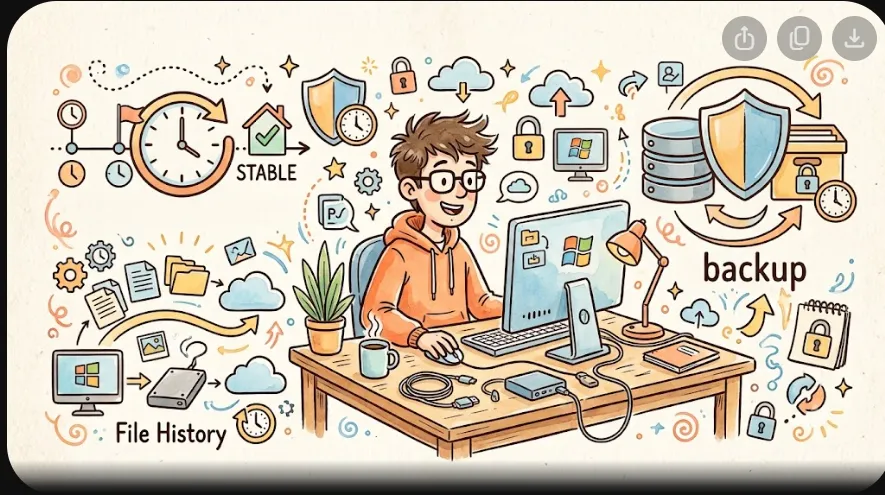
File History là sao lưu file: cứ mỗi giờ (tuỳ chỉnh), nó chép phiên bản mới của thư mục cá nhân (Documents, Desktop, Pictures, Music, Videos) ra ổ cứng ngoài. Sức mạnh của nó nằm ở các phiên bản:
- Xoá nhầm file hôm nay — File History có bản của hôm qua.
- Ghi đè nhầm file quan trọng — lấy lại bản tuần trước.
- File bị ransomware mã hoá — File History giữ bản sạch trước đó (miễn là ổ ngoài không cắm thường trực).
Thiết lập một lần: cắm ổ ngoài > Settings > Backup options > Add a drive. Từ đó tự chạy. Mẹo quan trọng: khi không sao lưu, rút ổ ra — ổ cắm thường xuyên dính cùng số phận máy (ransomware mã hoá cả hai, sét đánh, rơi). "Cắm – sao – rút – cất" là quy trình của người hiểu.
Lớp 3: System Image — bản "hồi sinh" cả ổ đĩa
System Image chụp toàn bộ ổ hệ thống — hệ điều hành, phần mềm, cài đặt, file — thành một ảnh. Khi ổ chết, đổi ổ mới: boot từ USB cài > khôi phục Image > máy trở về đúng trạng thái lúc chụp, không phải cài lại từng app. Chi phí: ảnh nặng bằng toàn bộ dữ liệu đã dùng, và tạo mất 1–2 giờ.
Vì cồng kềnh nên lịch hợp lý là mỗi quý một lần và mỗi lần trước sự kiện lớn (nâng SSD, đổi máy, cài bản Windows lớn). Ngày thường không cần nó — hai lớp trên đủ và nhẹ hơn.
Bảng phân công: sự cố nào dùng lớp nào
- Cài phần mềm xong máy lạ: System Restore (lớp 1) — 5 phút, xong.
- Xoá nhầm file / file bị ghi đè: File History (lớp 2) — khôi phục đúng file, đúng phiên bản.
- Ổ cứng chết / máy không boot: System Image (lớp 3) vào ổ mới — máy hồi sinh như cũ.
- Máy thất lạc/kém cắp: không lớp nào trên cứu được dữ liệu — cần đám mây (OneDrive) và bật Device encryption. Đây là lớp thứ 4 nằm ngoài máy.
Lịch của người chuyên nghiệp — tóm gọn
- Một lần: bật Restore Point, bật Device encryption, cắm ổ ngoài bật File History.
- Hằng tuần (tự động): File History chạy — miễn là có lúc cắm ổ.
- Mỗi quý: tạo System Image + kiểm tra khôi phục thử (diễn tập).
- Trước sự kiện lớn: Restore Point thủ công + Image mới.
Bốn dòng lịch trên là toàn bộ hệ thống sao lưu Windows của người làm máy tính lâu năm: mỗi lớp một nhiệm vụ, không lặp, không thiếu. Thiết lập một buổi tối — và lần "máy chết" nào đó trong tương lai sẽ chỉ là chuyện phiền nhỏ thay vì thảm họa.