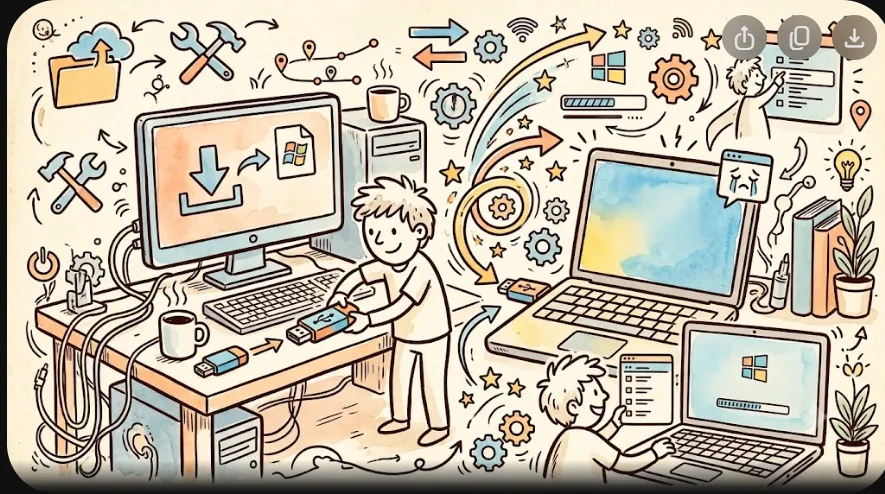
Chiếc USB cài Windows là "hộp cứu thương" của mọi máy tính: máy không boot, Windows lỗi vòng lặp, cần cài sạch cho người thân, nâng ổ mới — tất cả bắt đầu từ đây. Tạo USB cài ngày nay dễ hơn tưởng tượng: một công cụ chính thức, một USB 8 GB, khoảng nửa giờ. Bài này đi từ tạo USB đến cách dùng nó đúng lúc nguy cấp.
Tạo USB cài Windows — dùng công cụ chính thức, đừng dùng hàng "chế biến sẵn"
Công cụ chuẩn là Media Creation Tool từ trang Microsoft (tìm "Download Windows 11"). Nó tải bộ cài mới nhất từ máy chủ Microsoft và ghi vào USB tự động — bạn chỉ việc bấm Next. Ba lý do đừng dùng bộ cài "bản tối ưu" trên mạng: thường là bản cũ thiếu bản vá bảo mật, có thể kèm phần mềm lạ, và không kích hoạt chính thức được.
- Tải Media Creation Tool, chạy với quyền admin.
- Chọn Create installation media, giữ mặc định (ngôn ngữ, 64-bit).
- Chọn USB flash drive, chọn đúng USB (dữ liệu USB sẽ bị xoá — sao lưu trước).
- Chờ 15–30 phút (tải ~6 GB tuỳ mạng). Hoàn thành, USB sẵn sàng dùng cho bất kỳ máy nào.
Khởi động từ USB — phím boot của từng hãng
USB cài chỉ có tác dụng khi máy khởi động từ nó. Bấm nút nguồn và bấm liên tục phím boot menu trước khi logo hiện:
- Dell, Lenovo, Acer (một số): F12
- HP: F9 (hoặc Esc để hiện menu)
- Asus: Esc hoặc F8
- MSI: F11
- Máy bàn tự ráp: F8, F11 hoặc F12 tuỳ mainboard (Asus/Gigabyte/MSI)
Chọn mục USB trong menu. Không thấy USB: vào BIOS (phím F2/Del lúc bật máy), kiểm tra chế độ boot là UEFI và USB được nhận. Máy hiện đại thường nhận USB tự nhiên — phím boot là chướng ngại duy nhất.
Trước khi cài lại: cứu dữ liệu — thứ tự không được đảo
Sai lầm số một của người tự cài lại: cài sạch rồi mới nhớ file báo cáo, ảnh gia đình nằm ở ổ đó. Quy tắc: chưa cứu dữ liệu thì chưa cài gì. Ba con đường, từ dễ đến khó:
- Máy vẫn vào được Windows (chậm, lỗi nhẹ): sao chép dữ liệu quan trọng ra ổ ngoài trước, rồi dùng Settings > System > Recovery > Reset this PC với tùy chọn "Keep my files" — đơn giản hơn cài USB rất nhiều.
- Máy không vào Windows nhưng ổ còn tốt: khởi động từ USB, ở màn hình đầu bấm Shift+F10 mở cửa sổ lệnh, gõ notepad > File > Open > đổi "Text documents" thành "All files" — bạn có cửa sổ duyệt toàn bộ ổ đĩa, sao chép qua USB ngoài được.
- Ổ nghi lỗi phần cứng: ngừng dùng ngay (mỗi lần bật là rủi ro), tháo ổ gắn vỏ USB ra máy khác — hoặc giao dịch vụ khôi phục chuyên nghiệp. Không thử phần mềm "khôi phục" trên ổ đang lỗi phần cứng.
Cài Windows — chọn đúng phân vùng là hết chuyện lo
Trong trình cài: Install now > (bỏ qua nhập key — máy có bản quyền số hoá sẽ tự kích hoạt sau khi online) > Custom install. Màn hình chọn phân vùng là chỗ cần dừng lại: ổ cài Windows (thường có nhãn Primary, kích thước cỡ ổ C) và các ổ dữ liệu khác. Cài vào đúng phân vùng hệ thống; các ổ dữ liệu giữ nguyên. Sau đó trình cài tự chạy, máy khởi động vài lần — cứ để nó làm việc.
Sau cài: 20 phút để máy "đầy đủ"
- Kết mạng, để Windows Update chạy hết — máy tự tải driver cơ bản và bản vá.
- Laptop: vào trang hỗ trợ hãng nếu phím chức năng, touchpad, âm thanh có gì chưa ổn — tải driver đúng model.
- Kiểm tra bản quyền: Settings > System > Activation — hiện "Windows is activated with a digital license" là xong.
- Khôi phục dữ liệu đã cứu về đúng chỗ, cài lại phần mềm theo danh sách đã chuẩn bị (người chuyên nghiệp luôn có file "danh sách app cài lại").
USB cài tạo một lần, để ngăn kéo, dùng nhiều năm — cho mình, cho người thân, cho đồng nghiệp kẹt máy lúc 22h đêm. Chi phí: một chiếc USB và nửa giờ. Giá trị: thoát khỏi tình thế "máy chết mà không có gì cứu".