"Máy chậm" là triệu chứng, không phải bệnh. Chữa sai chỗ —比如 cài thêm phần mềm "tăng tốc" khi thủ phạm là một app nền — thì máy càng chậm hơn với thêm một app chạy nền. Chuỗi 9 bước dưới đây sắp theo nguyên tắc: rẻ nhất và nhanh nhất trước, đắt và sâu sau; bước nào hết bệnh thì dừng, không cần làm hết.
Bước 1–2: Hai phút đầu tiên nói được 70% câu chuyện
Khởi động lại đúng cách (Restart, không phải Shut down — Windows giữ trạng thái với Fast Startup), rồi mở Task Manager (Ctrl+Shift+Esc), nhìn ba cột: CPU, Memory, Disk. Cột nào bám sát 100% khi bạn ngồi không — thủ phạm nằm ở cột đó. Sắp theo cột đó, app nào chiếm cao nhất mà bạn không đang dùng nó — End task thử. Máy thông thoáng ngay: bạn đã tìm ra "bệnh", giờ là phòng bệnh (bước 4).
Bước 3–5: Ba việc nền tảng của một máy nhanh
Ổ C trống dưới 15%: Windows cần không gian làm việc — chạy Disk Cleanup với tùy chọn system files, xoá cache cập nhật. App khởi động cùng máy: tab Startup, tắt hết thứ không cần lúc mở máy. Chế độ nguồn: máy cắm điện chọn Balanced trở lên. Ba việc này tổng 6 phút, và là ba nguyên nhân phổ biến nhất của "máy cũ chậm dần đều" — không phải máy hỏng, mà là máy đầy và mệt.
Bước 6–7: Hai kẻ "ngầm" hay bị bỏ qua
Windows Update treo, driver đồ hoạ cũ — cả hai đều ngốn nền khi bạn không biết. Cài đủ bản cập nhật, driver đồ hoạ lấy từ trang chủ hãng chip (NVIDIA/AMD/Intel), không tin vào app "cập nhật driver tự động" (phần lớn bán khăng khít, driver không cần cập nhật thường xuyên). Sau đó full scan bằng Defender — máy chậm kèm quảng cáo, trình duyệt tự mở là dấu hiệu malware rõ ràng.
Bước 8: Nóng — kẻ thù vô hình của tốc độ
CPU nóng quá mức tự hạ xung để tự bảo vệ — máy chậm đúng nghĩa vật lý, không phần mềm nào cứu được. Dấu hiệu: chậm dần khi dùng lâu, quạt rít, vùng bàn phím nóng. Với laptop: đặt trên bề mặt cứng thoáng, không lên giường/gối; vệ sinh quạt mỗi năm một lần (thợ làm 15 phút). Với máy bàn: thổi bụi quạt CPU và vỏ case, kiểm tra keo tản nhiệt nếu máy trên 3 năm.
Bước 9: Khi phần cứng mới là câu trả lời
Chín bước trên vẫn chậm — phần cứng giới hạn thật. Hai nâng cấp đáng tiền nhất theo thứ tự:
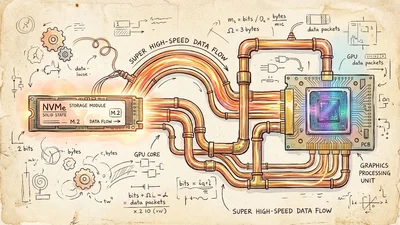
- HDD đổi SSD: khác biệt "ngày và đêm" — mở máy 3 phút thành 15 giây, mở app chờ chớp mắt. SSD 500 GB hiện giá thấp — nâng cấp đáng giá nhất cho máy cũ.
- RAM 8 → 16 GB: khi Task Manager cho thấy RAM thường xuyên trên 85%, thêm RAM hết tình trạng "máy loay hoay" khi mở nhiều thứ. Chọn đúng loại RAM máy dùng — hỏi thợ hoặc dùng công cụ tra của hãng RAM.
Điều không nên làm — để khỏi mất công vô ích
- Phần mềm "tăng tốc 200%": phần lớn tạo cảm giác nhanh (đóng hiệu ứng) trong khi cài thêm chính nó vào danh sách khởi động.
- Tắt bừa Services: Windows cần nhiều dịch vụ để chạy đúng — tắt bừa gây lỗi cập nhật, lỗi mạng, lỗi in.
- "Registry cleaner": dọn registry hiếm khi tạo khác biệt cảm nhận, mà rủi ro làm hỏng hệ thống là thật.
Chuỗi 9 bước này dùng được lặp lại mỗi khi máy chậm — và càng dùng, bạn càng biết máy mình "bệnh" gì nhanh hơn. Kỹ năng chẩn đoán là kỹ năng duy nhất biến một người dùng thường thành người "hiết" máy tính — không phải vì cài được gì đặc biệt, mà vì biết nếu đúng chỗ.