Cách bạn mở điện thoại quyết định điện thoại có bị mở hộ hay không. Người ta thường nghĩ khoá màn hình là chuyện "bật vân tay là xong", nhưng thực tế có nhiều lớp — và mỗi lớp có chỗ mạnh chỗ yếu. Thiết lập đúng 6 thứ dưới đây, chiếc điện thoại vừa tiện như thường, vừa trở thành két sắt thật sự.
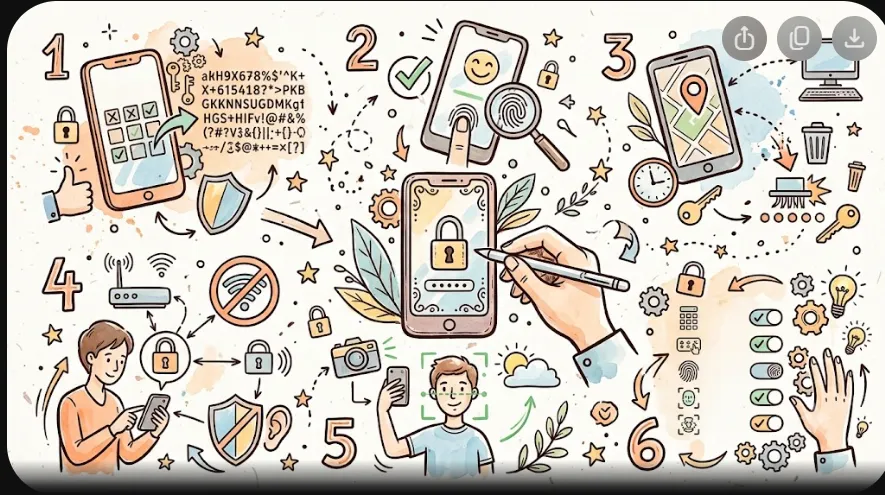
1. Mã PIN 6 số — lớp gốc không thay thế được
Dù vân tay, khuôn mặt có hay tới đâu, PIN vẫn là "chìa khoá cơ học" cuối cùng — thiết bị khởi động lại, cảm biến lỗi, hay sau nhiều lần sai đều quay về PIN. Ba quy tắc cho PIN:
- 6 số, không 4 số: độ an toàn khác nhau gấp 100 lần.
- Tránh "PIN đời sống": ngày sinh, năm sinh, 4 số cuối SĐT, 123456, 000000 — đều nằm trong danh sách dò đầu tiên.
- Chọn kiểu "sơ đồ hình Z, L hoặc hình chữ": dò máy học điểm và dò màu — kiểu hình dạng khó đo hơn chuỗi tăng dần.
2. Vân tay — lớp chính dùng mỗi ngày
Vân tay là cân bằng tốt nhất giữa tiện và chắc: đăng ký hai ngón tay hay dùng nhất (ngón trỏ và ngón cái), mỗi ngón đăng ký hai lần bằng hai tư thế khác nhau (đặt thẳng và đặt hơi nghiêng) để cảm biến nhận nhanh mọi tư thế cầm máy. Lưu ý vài điểm:
- Đăng ký lại vân tay sau khi đổi decal dán màn hình dày, hoặc sau thay màn hình — chất lượng quét thay đổi.
- Tay ướt, tay có kem: cảm biến quang học hay trượt, loại siêu âm chịu tốt hơn.
- Đăng ký thêm "ngón dự phòng" cho lúc đang nấu ăn, tập gym — hoàn cảnh thật của người dùng.
3. Khuôn mặt — lớp phụ tiện tay, biết giới hạn của nó
Khuôn mặt 3D (Face ID, cảm biến độ sâu) là lớp bảo mật thật; khuôn mặt 2D (chỉ camera thường) là lớp tiện — dùng để mở nhanh, không nên coi là trụ cột bảo mật vì có thể bị ảnh in đánh lừa. Với máy 2D, thiết lập khuôn mặt cho tiện dùng app ngân hàng nhẹ nhàng, nhưng giữ PIN/vân tay làm chính. Tắt khuôn mặt khi ngủ xa nhà, đi biển — tránh mở khoá vô ý khi ngủ.
4. Hai tính năng ít người bật nhưng nên bật ngay
Yêu cầu PIN khi khởi động lại
Trên Android: cài đặt bảo mật > bật "Yêu cầu mật khẩu khi khởi động". Tính năng này mã hoá dữ liệu bằng khoá chỉ mở được bằng PIN sau khi máy tắt nguồn — nghĩa là kẻ đánh cắp máy không thể dùng công cụ dò vân tay/khuôn mặt ngay sau khi tắt máy.
Khoá phía trước băng tần khi mất máy
Cả Android (Find My Device) và iPhone (Find My) đều có chế độ khoá mất máy: khoá toàn bộ, hiện thông tin liên hệ trên màn hình, và vô hiệu khoá màn hình của kẻ trộm. Bật luôn trước khi cần — tính năng chỉ có giá trị khi đã thiết lập từ trước.
5. Chế độ khoá tăng cường cho tình huống đặc biệt
Đi qua khu vực không an toàn, đổi điện thoại, hoặc đơn giản là bạn muốn "khoá chặt" tạm thời: cả Android (Lockdown Mode — giữ nút nguồn, chọn Lockdown) và iOS có chế độ vô hiệu vân tay/khuôn mặt, chỉ PIN mới mở được. Đây là chế độ đáng biết và đáng dùng đúng lúc — những lúc bạn cảm thấy không yên tâm.
6. Khoá ứng dụng nhạy cảm riêng
Ngân hàng, ví điện tử, album ảnh riêng, ghi chú công việc: bật khoá ứng dụng riêng (tính năng có sẵn trên phần lớn Android quốc tế và iOS qua Face ID cho app). Chức năng này bảo vệ khi bạn mở khoá máy cho người khác dùng tạm — cho bạn bè xem ảnh, cho con chơi game — tình huống rò rỉ dữ liệu thật sự phổ biến nhất trong đời thường.
Lớp nào cho tình huống nào — tóm nhanh
- Hằng ngày: vân tay (chính) + khuôn mặt (tiện).
- Khởi động lại / cảm biến lỗi: PIN 6 số.
- Cho người khác mượn máy: khoá app riêng + tắt hiện thông báo.
- Đi xa, cảm giác không an toàn: chế độ Lockdown chỉ PIN.
- Đánh mất máy: Find My Device / Find My iPhone khoá từ xa.
Thiết lập một lần, dùng cả đời máy. Mười phút hôm nay đổi lấy sự bình tâm mỗi ngày cầm chiếc điện thoại — chứa cả đời dữ liệu của bạn — trong túi áo.