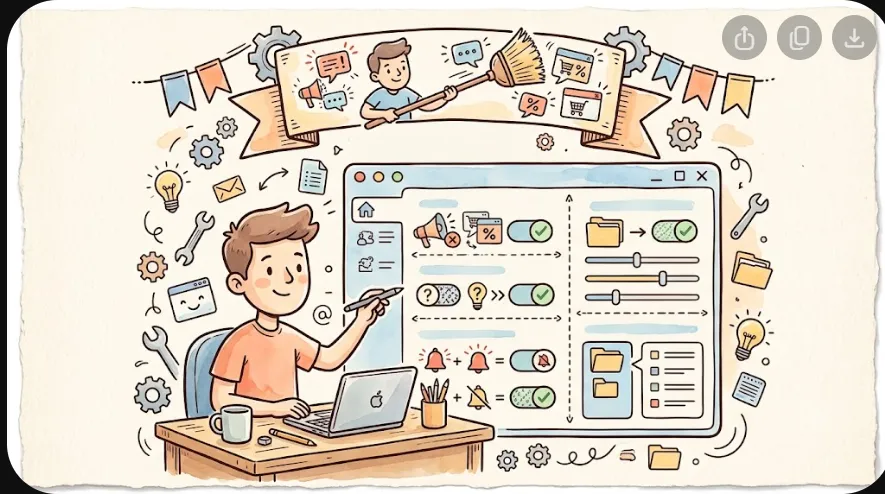
Windows 11 giỏi ở nhiều thứ, nhưng một tầng "mời chào" của nó làm không ít người khó chịu: mở Start thấy app được "đề xuất", màn hình khoá hiện "Trải nghiệm nhiều hơn với..." — thực chất là khuyến mãi, thông báo nhảy ra từ Edge kể cả khi bạn chưa mở. Toàn bộ có thể tắt bằng cài đặt chính thức. Danh sách dưới đây sắp theo từng khu — đi dọc theo ứng dụng Settings là xong.
Khu 1: Menu Start — bỏ gợi ý tài trợ
Settings > Personalization > Start:
- Tắt Show recommendations for tips, shortcuts, new apps, and more — phần "recommended" có thể chứa gợi ý app chưa cài.
- Tắt Show recently added apps nếu không muốn mục "Recently added" trong All apps.
- Chọn Layout: More pins để Start hiện nhiều app thật hơn là vùng gợi ý.
Khu 2: General — trung tâm của "nội dung được đề xuất"
Settings > Privacy & security > General: tắt tất cả bốn lựa chọn hiện ra — đặc biệt hai mục "Show suggested content in the Settings app" và "Show suggestions on how I can set up my device". Đây là nguồn gợi ý "được tài trợ" quê mùa nhất, tắt là sạch.
Khu 3: Thông báo — cắt tận gốc
Settings > System > Notifications: duyệt danh sách app — tắt thông báo từ các app bạn không cần như Edge (trừ khi bạn dùng Edge làm chính), Store, các app đi kèm. Sau đó mở Additional settings dưới cùng:
- Tắt Show suggestions on how I can set up my device.
- Tắt Tips and suggestions when using Windows — nguồn "mẹo hay" đôi khi là "quảng cáo hay" của Microsoft.
Khu 4: Màn hình khoá — về đúng nghĩa "khoá"
Settings > Personalization > Lock screen: đổi Personalize your lock screen từ "Windows spotlight" sang "Picture" (chọn ảnh của bạn) — Spotlight thỉnh thoảng hiện banner "Find out more about..." dẫn tới nội dung Microsoft. Ảnh gia đình làm màn hình khoá cũng đẹp hơn.
Khu 5: Widget và các nút taskbar
Settings > Personalization > Taskbar: tắt Widgets nếu bạn không dùng dòng tin tức — mặc định là feed nội dung mà nhiều người chỉ thấy rối. Cùng mục này: tắt Search box dạng "Search the web" nếu muốn taskbar gọn.
Khu 6: Edge — không để nó "mời chào" từ xa
Nếu bạn dùng trình duyệt khác, Edge vẫn thỉnh thoảng hiện thông báo hệ thống. Hai bước dứt điểm:
- Settings > Apps > Default apps: đặt trình duyệt của bạn mặc định cho HTTP, HTTPS, .html — Edge không còn lý do "giúp" mở link.
- Mở Edge > Settings > Cookies and site permissions > Notifications: tắt "Ask before sending" — Edge sẽ không xin phép trang web gửi thông báo cho bạn nữa.
Trường hợp đặc biệt: máy của công ty, máy trẻ em
Máy do công ty quản lý (kết hợp tài khoản công việc): một số cài đặt có thể bị khoá bởi bộ phận IT — đó là chính sách của tổ chức, không phải lỗi. Với máy cho trẻ: dùng Microsoft Family Safety để quản lý thời gian, app và nội dung — mạnh hơn mọi cách chặn thủ công, và giúp bạn không phải "làm cảnh sát" mỗi ngày.
Cuối cùng: làm một lần, giữ cả năm
Dọn 6 khu trên mất khoảng 10 phút. Sau đó, Windows 11 im lặng đúng vai: một công cụ làm việc. Các cài đặt tắt của bạn được giữ qua bản cập nhật thường xuyên; chỉ sau các bản tính năng lớn cần rà lại một lần. Đó là 10 phút đổi lấy mỗi ngày không bị ngắt quãng — thương vụ tốt nhất của năm dành cho máy tính của bạn.