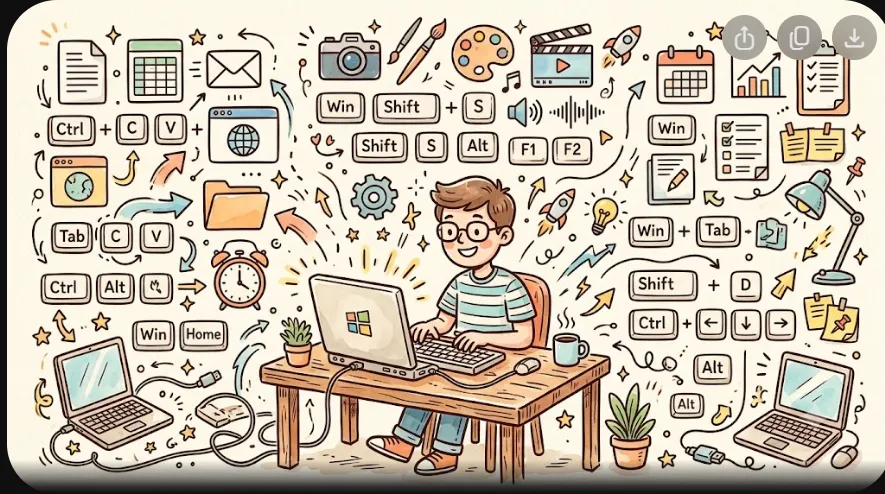
Người làm máy tính nhanh không phải vì gõ nhanh — mà vì tay không rời bàn phím cho những việc lặp lại. Nhưng học phím tắt theo kiểu "đọc bảng 50 phím" là con đường chắc chắn quên. Cách đúng: chọn bộ phím theo công việc của bạn, học một phím mỗi tuần đến khi thành phản xạ. Bài này chia sẵn bộ theo nghề — chỉ cần nhận diện mình thuộc nhóm nào.
Bộ nền tảng — 4 phím cho mọi người, mọi nghề
- Win+V — lịch sử clipboard: bật một lần (bấm lần đầu chọn Turn on), sao chép nhiều mục liên tiếp, quay lại lấy bất kỳ mục nào, ghim mục hay dùng. Phím đáng học nhất 2026, không tranh cãi.
- Win+Shift+S — chụp vùng màn hình: kéo khung, ảnh vào clipboard dán ngay vào chat, email, tài liệu. Thay cả trăm thao tác "chụp cả màn hình rồi cắt".
- Alt+Tab — đổi cửa sổ nhanh: giữ Alt, bấm Tab để chọn. Thêm Shift (Alt+Shift+Tab) đi ngược lại. Kết hợp Win+D (thu nhỏ hết về desktop) cho những lúc sếp đi ngang.
- Ctrl+Shift+V — dán không định dạng: dán văn bản từ web vào Word/email mà không mang theo font màu nền lộn xộn. Thói quen này cứu hàng giờ định dạng mỗi tháng.
Bộ văn thư — ai soạn thảo, gửi mail, làm báo cáo
- Ctrl+S — lưu: thành phản xạ sau mỗi đoạn viết xong. Ctrl+Shift+S lưu thành bản mới (Save As) khi muốn giữ bản cũ.
- Ctrl+F — tìm: trong Word, Excel, trình duyệt, PDF — mọi nơi. Kèm Ctrl+H (thay thế) cho việc sửa lỗi lặp lại 50 lần.
- F2 — đổi tên file: chọn file trong Explorer, bấm F2, gõ tên mới. Kèm F5 (làm mới), Ctrl+A (chọn hết), Shift+Click (chọn dải file), Ctrl+Click (chọn rời).
- Win+P — chiếu màn hình: họp phòng bàn, kết nối projector — bật chế độ Duplicate/Extend trong một nhịp.
Bộ làm nội dung — viết bài, dựng ảnh, quản lý tab
- Win+Mũi tên — snap cửa sổ: Win+← đưa cửa sổ sang nửa trái, Win+↑ phóng to. So sánh tài liệu hai bên, viết bài tham khảo bên cạnh — không cần kéo thả cửa sổ bằng chuột.
- Ctrl+T / Ctrl+W — tab trình duyệt: mở tab mới, đóng tab hiện tại. Ctrl+Shift+T khôi phục tab vừa đóng — phím cứu mạng khi tay lỡ đóng nhầm bài đang viết dở.
- Ctrl+L — nhảy lên thanh địa chỉ: gõ tìm kiếm hoặc URL ngay không cần chuột. Kết hợp Ctrl+Tab (đổi tab) — tay không rời phím khi tra cứu.
- Ctrl+K — chèn liên kết trong Word/Google Docs: chọn chữ, Ctrl+K, dán link. Vô số bài viết chuẩn hơn nhờ đúng một phím.
Bộ bảng tính — kế toán, dữ liệu, quản lý
- Ctrl+Mũi tên — nhảy tới mép vùng dữ liệu: trong bảng nghìn dòng, Ctrl+↓ về dòng cuối ngay lập tức. Ctrl+Shift+Mũi tên chọn tới mép — chọn cả cột dữ liệu trong một nhịp.
- Ctrl+D — điền xuống từ ô trên: sao chép nội dung/công thức ô trên xuống ô chọn. Kèm Ctrl+; (chèn ngày hôm nay) và Ctrl+Shift+L (bật lọc).
- Alt+= — tự động tổng: chọn dải ô cần cộng, bấm Alt+= — SUM tự sinh.
- F4 — lặp thao tác vừa làm / khoá tham chiếu $: trong công thức, F4 xoay kiểu tham chiếu ($A$1, A$1...); ngoài công thức, F4 lặp lại định dạng vừa áp.
Bộ lập trình / người dùng sâu — ba phím nâng đời sống
- Win+X — menu người dùng mạnh: vào Device Manager, Disk Management, Terminal, Power Options — không cần tìm trong menu Start.
- Win+R — hộp chạy lệnh: gõ "cmd", "msconfig", "appwiz.cpl" — tới nơi cần trong một nhịp. Người sửa máy tính sống bằng hộp này.
- Win+L — khoá máy: phản xạ đứng dậy rời máy ở văn phòng — rẻ nhất để dữ liệu không bị xem tay ghé.
Mẹo hay lắm — cách học không quên: chọn một phím mới, dán tờ note ghi phím đó lên góc màn hình, buộc mình dùng cả tuần. Tấm note đầu tiên là Win+V. Tuần sau đổi note. Sau hai tháng, bộ phím của bạn là bộ "đo ni đóng giày" cho chính công việc mình — thứ không bảng phím nào trên mạng có được.
Một tư duy quan trọng về phím tắt
Phím tắt không phải để "nhanh hơn" theo giây — mà để giữ dòng tư duy. Khi tay không phải rời phím đi tìm chuột, đến menu, bấm ba tầng — đầu bạn vẫn ở trong câu đang viết, số đang tính. Đó là lý do người dùng thành thạo cảm thấy "mượt" chứ không chỉ "nhanh". Học chậm, học đúng bộ của mình, và để phản xạ lo phần còn lại.