Ổ C báo đỏ khi đang cài phần mềm, tải game lớn — cảnh kinh điển. Người mới thường sợ nhất là "chia ổ mất dữ liệu", thứ hai là "xóa nhầm thứ hệ thống cần". Bài này giải quyết cả hai: giải thích cách Windows nhìn ổ đĩa (để bạn hết sợ), đưa quy trình dọn C an toàn, và hướng dẫn chia ổ từng bước không mất dữ liệu.
Hiểu trước để hết sợ: ổ đĩa = ngăn kéo, phân vùng = vách ngăn
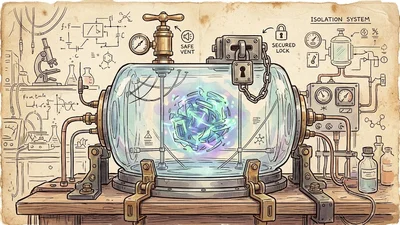
Một ổ cứng vật lý có thể chia thành nhiều "phân vùng" — như một ngăn kéo dựng vách ngăn. Các vách này là cấu trúc, không phải nội dung: thu phóng vách không đụng tới đồ trong ngăn. Disk Management (công cụ có sẵn Windows) làm được việc dựng-váchkè này, và thao tác chuẩn của nó (Shrink, New Volume) không xoá dữ liệu hiện có.
Điều đáng sợ thật sự chỉ có hai: format (xoá sạch một phân vùng) và xoá nhầm phân vùng. Tránh chúng bằng một quy tắc duy nhất: trước khi đụng tới Disk Management, đọc kỹ tên và kích thước từng ổ, và sao lưu dữ liệu quý — quy tắc này che hết mọi kịch bản.
Trước khi chia ổ: dọn C — nhiều máy chỉ cần mỗi việc này
1. Disk Cleanup ở mức sâu
Start > gõ "cleanmgr" > chọn ổ C > Clean up system files (nút quan trọng nhất — thường xuyên giải phóng hàng chục GB từ cache Windows Update, bản cài cũ). Đánh dấu: Windows Update Cleanup, Temporary files, Previous Windows installation(s) nếu có (sau bản nâng cấp lớn, mục này có thể nặng 20+ GB — chỉ xoá khi máy đã ổn định).
2. Di chuyển thư mục sang ổ D
Cách "dọn" bền nhất là dời nơi sinh sống: mở This PC > chuột phải Downloads (và Documents) > Properties > Location > Move > chọn thư mục mới trên D. Từ đó mọi tải về tự nằm ở D — C không còn bị "nuốt" dần.
3. Dời ứng dụng và game lớn
Settings > Apps > Installed apps > chọn app > Move (nếu app hỗ trợ): dời sang D chỉ trong vài cú bấm, dữ liệu app đi theo. Game từ Steam/Epic có tính năng Move trong phần cài đặt của chính chúng — dùng tính năng gốc, đừng cắt dán tay thư mục game.
4. Ba "đường hầm" ăn dung lượng ít ai soi
- Hibernation file (hiberfil.sys): cỡ bằng RAM. Không dùng tính năng Sleep/hibernate: chạy lệnh (admin) powercfg /h off — giải phóng ngay.
- Restore point cũ: giữ 5–10% là đủ; dọn bản cũ trong "Create a restore point" > Configure.
- Thư mục Downloads quên dọn: bộ cài .exe đã cài xong có thể xoá — thường nặng hơn tưởng.
Chia ổ từng bước — không mất dữ liệu
Bước nào cũng trong Disk Management (Win+X > Disk Management):
- Chuẩn bị: sao lưu dữ liệu quý ra ổ ngoài (quy tắc vàng mọi thao tác ổ đĩa). Xác định: muốn lấy chỗ từ ổ nào, bao nhiêu GB.
- Thu nhỏ (Shrink): chuột phải phân vùng nguồn (ví dụ C) > Shrink Volume > nhập số MB muốn lấy ra (1 GB = 1024 MB) > Shrink. Xuất hiện vùng "Unallocated" — dữ liệu C nguyên vẹn.
- Tạo ổ mới: chuột phải vùng Unallocated > New Simple Volume > Next > đặt ký tự (E), nhãn tên > Format với NTFS. Xong: một ổ mới trống hiện ra trong This PC.
- Kiểm tra: mở C xem dữ liệu còn nguyên, chép thử file vào ổ mới. Hoàn tất.
Trường hợp Disk Management cho shrink ít hơn mong muốn (do file hệ thống chắn giữa): dùng công cụ phân vùng miễn phí uy tín (MiniTool, AOMEI Partition Assistant) với tính năng Move partition — dời phân vùng để gom chỗ trống liền mạch. Cùng nguyên tắc: không format, và vẫn sao lưu trước.
Gộp ổ, xoá ổ — phần có rủi ro thật
Xoá một phân vùng (Delete Volume) làm mất hết dữ liệu ổ đó và thành vùng Unallocated để mở rộng ổ bên cạnh (Extend Volume). Nếu phải đi đường này: chép hết dữ liệu ổ cần xoá sang nơi khác kiểm tra đủ chưa, rồi mới xoá. Và tuyệt đối đừng Delete nhầm phân vùng nhỏ cỡ vài trăm MB (EFI, Recovery) — chúng là bộ phận của hệ thống, không phải "rác".
Chọn lộ trình nào?
- C còn trống 20% trở lên: chỉ cần dọn + di chuyển thư mục tải về — không cần chia.
- C luôn thiếu, D dư nhiều, dữ liệu C ít: Shrink D, Extend C (thao tác cặp đôi, không mất dữ liệu).
- Máy mới mua, tự phân chia ban đầu: chia 2 ổ theo tỷ lệ 60/40 (hệ thống/dữ liệu) — hoặc giữ 1 ổ và kỷ luật dọn theo bài này.
Ổ đĩa không đáng sợ khi bạn hiểu nó là ngăn kéo với vách di động. Dọn đúng chỗ trước, dựng vách sau — và quy tắc vàng không bao giờ thay đổi: sao lưu trước khi đụng tới Disk Management, dù thao tác có "an toàn" đến đâu.