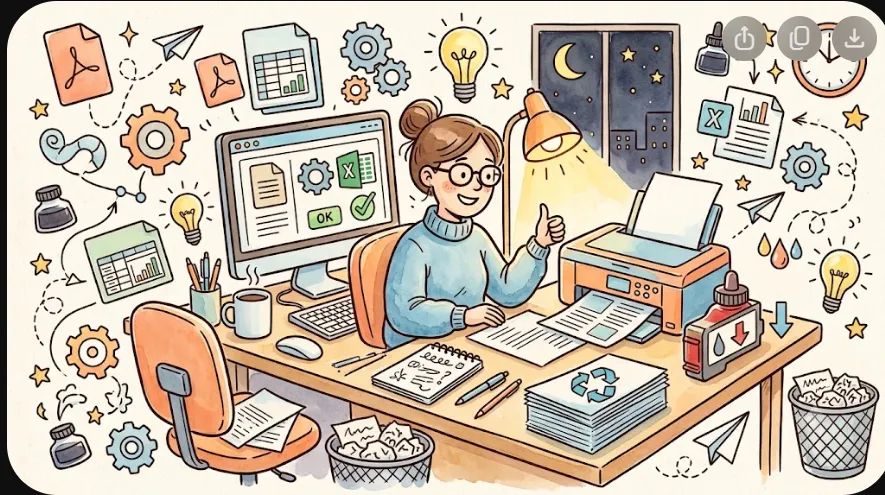
Giờ 21h đêm trước buổi họp, máy in in ra trang đầu tiên: font chữ lồng nhau, bảng Excel bị xén mất cột, và mực báo "sắp hết" sau đúng 40 trang. Tình huống kinh điển này có tên gọi chung: in mà không chuẩn bị. Bộ mẹo dưới đây chia theo khâu — chuẩn bị trước khi bấm in, cài đặt khi bấm in, và xử lý khi "chuyện đã rồi".
Nhóm 1: Tiết kiệm mực — số tiền thật của văn phòng
Chế độ Draft là chế độ mặc định nên có
Vào cài đặt máy in > Preferences/Printing Preferences > chọn chất lượng "Draft" hoặc "Economy". Bản nháp nội bộ, tài liệu đọc một lần — chữ vẫn rõ, mực tiết kiệm 30–60%. Bản quan trọng mới đổi lên chế độ chuẩn. Thói quen "Draft mặc định" tiết kiệm tiền mực một cách không cần cố gắng.
In Grayscale (thang xám) khi không cần màu
Docx có tiêu đề xanh, bảng có viền màu, logo trang bìa — in màu tiêu tốn màu mực màu đắt hơn hẳn. Chọn "Grayscale"/"Đen trắng" khi bản in không cần phân biệt màu. Lưu ý: tài liệu có đồ thị nhiều đường thì vẫn cần màu — đường đỏ và xanh in xám thành một.
Font tiết kiệm mực
Font mảnh như Century Gothic, Garamond, Times New Roman tiêu ít mực hơn font đậm rộng (Arial Bold, nhiều font hiển thị màn hình). Khi soạn tài liệu in số lượng lớn, chọn font in mảnh là tiết kiệm "ngầm" cả nghìn trang mỗi quý.
Nhóm 2: Tiết kiệm giấy — nhìn Print Preview trước
- In 2 mặt (duplex) làm mặc định: vào cài đặt máy in, đặt in hai mặt làm mặc định. Tài liệu nội bộ một mặt chỉ dành cho bản cần chú thích tay.
- Nhiều trang một tờ: tài liệu slide (PPT) in 2–4 slide một trang — vẫn đọc được và giấy giảm 75%. Excel in "2 trang/tờ" cho bảng dọc dài.
- Kill trang trắng: luôn xem Print Preview trước — trang trắng do Enter thừa, bảng tràn ra trang 13, ảnh tràn khung. Xoá ngay trong bản gốc thay vì in rồi bỏ. Một lần soát trước tiết kiệm cả xếp giấy.
Nhóm 3: Thoát lỗi font chữ — công thức "in qua PDF"
Lỗi font khi in (chữ lồng nhau, ký tự lạ, thiếu dấu) xảy ra vì máy in thay font thiếu bằng font khác. Giải pháp 2 phút, không cần cài gì:
- Trong Word/Excel/PowerPoint: bấm Ctrl+P (In).
- Ở ô chọn máy in, chọn Microsoft Print to PDF (hoặc "Save as PDF" trên máy Mac).
- Lưu ra file PDF trên Desktop.
- Mở file PDF vừa tạo, in file PDF đó bằng máy in thật.
Vì sao có tác dụng: khi tạo PDF, mọi chữ được "đóng băng" thành hình vẽ đúng như máy bạn đang hiển thị — máy in chỉ in hình, không còn chuyện tìm font. Đây là cách một công ty dùng cho mọi tài liệu có font lạ, biểu mẫu tải trên mạng, và file từ khách hàng.
Với file Word gửi đi cho người khác in: trước khi gửi, vào File > Options > Save > nhúng font (Embed fonts in the file) — file nặng hơn chút nhưng không sợ máy người nhận thiếu font.
Nhóm 4: In Excel không bị xén — ba cài đặt sống còn
- Print Area: bôi đen vùng cần in > Page Layout > Print Area > Set Print Area. Chỉ vùng này được in — khỏi in cả trang tính trống bên phải.
- Fit to one page: Page Layout > Scale to Fit > chọn "Fit All Columns on One Page" (một trang đủ các cột) — bảng tràn cột tự thu nhỏ vừa khổ.
- Lặp dòng tiêu đề mỗi trang: Page Layout > Print Titles > Rows to repeat at top — chọn dòng tiêu đề. Bảng dài 5 trang mà mỗi trang đều có tên cột — người đọc biết cột nào là gì mà không cần lật lên trang 1.
Khi máy in "làm chứng" — xử lý nhanh ba lỗi quen
- Giấy kẹt: kéo theo chiều giấy đi (theo hướng ra), không giật ngược — giật ngược làm hỏng con lăn và mảnh giấy kẹt lại.
- In mờ vệt trắng: laser — lắc nhẹ hộp mực (toner) vài lần, kéo dài được thêm chục trang chờ mực mới; phun — chạy chức năng "Head Cleaning" (lưu ý chức năng này tiêu mực — chỉ chạy khi thật cần).
- Hàng bị đè giao: in tiếp tài liệu đang chờ (thủ công qua giao diện máy in) trước khi bấm in mới — tránh tạo thêm hàng chờ chồng chất.
In ấn văn phòng là kỹ năng nhỏ, tiết kiệm thật: mực, giấy, và — thứ đắt nhất — thời gian khuya muộn của bạn. Chuẩn bị trước 2 phút, thoát khỏi 90% tình huống "máy in nổi loạn".