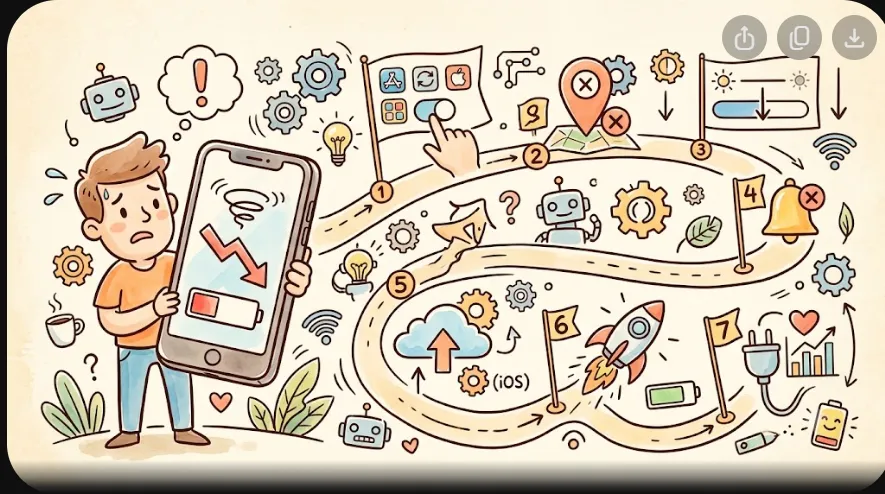
Chiếc iPhone cầm trong tay có một "báo cáo tài chính" ít ai mở: Cài đặt > Pin. Trong đó ghi rõ ai "ăn" pin của bạn, bao nhiêu, giờ nào — trước khi bạn đổ lỗi cho pin chai hay hệ điều hành. Bài này bắt đầu từ đó: đọc đúng dữ liệu, rồi sửa theo thứ tự hiệu quả thật, không phải theo mẹo truyền miệng.
Bước 0: Đọc báo cáo — tìm thủ phạm bằng dữ liệu
Mục "Pin dùng bởi app" chia hai loại: Pin dùng (máy mở màn hình, bạn đang dùng) và Pin dùng nền (app tự chạy khi bạn không mở). Kẻ ăn pin gian lận luôn là loại thứ hai: app xã hội chiếm 20% nền trong khi bạn chỉ mở nó 10 phút — đó là thủ phạm, không phải màn hình, không phải pin chai.
Số 1: Làm mới ứng dụng trong nền — vòi nước âm thầm
Cài đặt > Chung > Làm mới ứng dụng trong nền: đây là danh sách app được phép tự chạy nền để "luôn cập nhật". Giữ cho app chat, email, thời tiết (những app bạn cần tức thì); tắt cho app mua sắm, đọc tin, video — mở lên nó tự tải lại mà không cần nền. Tắt mục này là biện pháp tiết kiệm pin có tỷ lệ hiệu quả/giận dữ tốt nhất: gần như không mất gì.
Số 2: Định vị "Luôn" — GPS nền là kẻ ngốn lớn nhất
Cài đặt > Quyền riêng tư & Bảo mật > Dịch vụ định vị: duyệt từng app, chú ý những app đặt "Always". GPS chạy nền tiêu điện thật — và phần lớn app không cần "Luôn" mà chỉ cần "Khi dùng". Đổi về "While Using" cho mọi app không có lý do rõ ràng (nên giữ "Luôn" chỉ cho: app tìm điện thoại, app chia sẻ vị trí gia đình nếu bạn dùng).
Số 3: Màn hình — heo ăn pin số một
Trên iPhone OLED, màn hình sáng là chi tiêu pin lớn nhất. Ba chỉnh: bật Tự động độ sáng (máy tự hạ khi tối phòng), thời gian tự khoá 30 giây, và dùng Dark mode (điểm sáng tối là điểm pin tiết kiệm thật trên OLED). Những ai đọc nhiều: tăng cỡ chữ thay vì tăng độ sáng — mắt đỡ, pin đỡ.
Số 4: Sạc đúng cách — bảo vệ tuổi thọ dài hạn
Pin liti-ion "già" theo chu kỳ sạc và nhiệt, không phải theo ngày. Quy tắc thực dụng: bật Sạc được tối ưu (máy tự học giờ dậy của bạn), sạc nơi thoáng (không dưới gối, không trong xe giữa trưa), tháo ốp dày khi máy nóng khi sạc. Tránh thói quen "cạn 1% rồi sạc" — pin liti thích nằm vùng 20–80%.
Số 5: Chế độ Nguồn thấp — dùng như "van tiết kiệm" chủ động
Không phải chỉ bật khi máy báo 20%. Người đi công tác dùng nó như van: biết hôm nay dày việc, không có chỗ sạc — bật sớm từ khi pin còn 50–60%. Thêm nút Nguồn thấp vào Control Center (Cài đặt > Trung tâm điều khiển) để bật trong một chạm. Hoặc lập Phím tắt tự bật khi pin dưới 40%.
Số 6: Nhiệt — kẻ thù số một của pin lâu dài
Nóng làm pin già nhanh hơn cả số lần sạc. Ba cảnh thường gặp: iPhone để trên bảng xe giữa trưa nắng; sạc trong ốp silicon dày trên chăn; dùng máy chơi game khi đang sạc dưới ánh nắng. Pin của máy thường xuyên nóng sẽ tụt sức khoẻ nhanh hơn hẳn cùng model. Đơn giản: mát là ân huệ cho pin.
Số 7: Sức khoẻ pin — khi nào là hết cách, thay pin
Cài đặt > Pin > Tình trạng pin: nếu Sức khoẻ tối đa dưới 80% (hoặc máy hiện "Hiệu năng bị quản lý"), pin đã tới tuổi — mọi tối ưu phần mềm chỉ là giảm nhẹ. Thay pin chính hãng hoặc trung tâm uy tín là "nâng cấp" có tỷ lệ giá trị/giá tốt nhất cho iPhone dùng 2–3 năm: máy trẻ lại cả về pin lẫn tốc độ (vì hết chế độ quản lý hiệu năng).
Tóm tắt thứ tự làm
- Đọc báo cáo pin, chỉ mặt 2–3 app nền thủ phạm.
- Tắt nền cho app đó, hạ định vị về "Khi dùng".
- Chỉnh màn hình: tự động sáng, 30 giây tự khoá, Dark mode.
- Sạc tối ưu + thói quen sạc thoáng mát.
- Nguồn thấp chủ động khi ngày dài.
- Sức khoẻ dưới 80% — thay pin, đừng chần chừ.
Pin tụt nhanh gần như luôn có thủ phạm cụ thể — và thủ phạm đó hiện tên ngay trong báo cáo của máy. Mở Cài đặt > Pin hôm nay, năm phút đọc dữ liệu thay cho một năm cảm giác "máy tụt pin kỳ lạ".