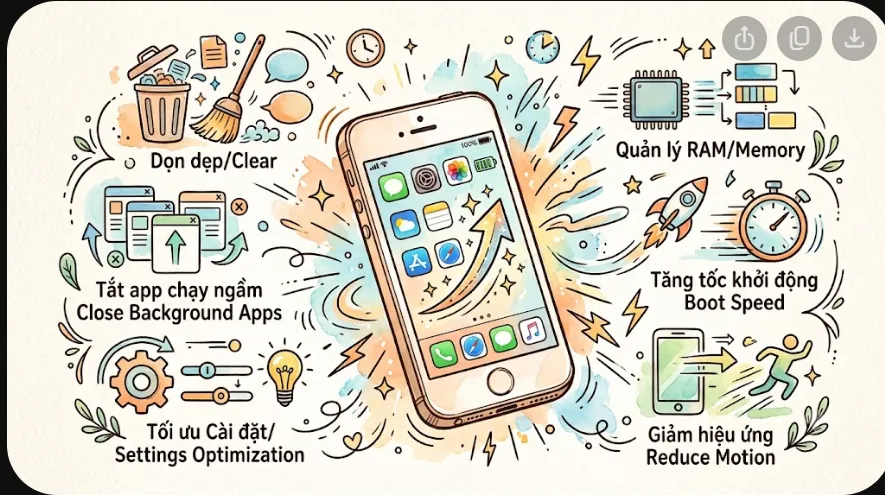
iPhone 4–5 năm tuổi chậm là cảm giác phổ biến — và cũng là cảm giác hay bị chữa sai: người ta cài app "tăng tốc", tắt bừa tính năng, hoặc đành ra cửa hàng đổi máy. Thực tế, đa số iPhone cũ chậm vì ba lý do cụ thể và đều sửa được: bộ nhớ đầy, pin già, và tích luỹ "rác vận hành". Sáu mẹo dưới đây xử lý đúng từng lý do, đều dùng công cụ có sẵn trong máy.
1. Bộ nhớ trống 15–20% — điều kiện để máy "thở"
iOS cần không gian trống làm việc (file tạm, bộ nhớ đệm, cập nhật). Máy đầy chặt là máy chậm đúng nghĩa kỹ thuật. Cài đặt > Chung > Dung lượng iPhone: xem biểu đồ và sắp theo kích thước. Làm ba việc: xoá album Ảnh chụp màn hình theo lô, gỡ app chưa mở 3 tháng (mục "Gỡ cài đặt ứng dụng không dùng" bật tự động cũng được — app biến mất, dữ liệu ở lại, cài lại là về đúng chỗ), và dọn thư mục Tải về qua app Files. Giữ quy tắc 15–20% trống — máy của bạn thoáng hẳn.
2. Pin — nguyên nhân "chậm" bị nhầm nhiều nhất
Cài đặt > Pin > Tình trạng pin: nếu Sức khoẻ tối đa dưới 80% và máy hiện "Hiệu năng bị quản lý", iOS đang chủ động giảm tốc để tránh tắt nguồn — máy chậm theo thiết kế, không phải lỗi. Mọi mẹo phần mềm không đổi được điều này. Thay pin chính hãng/uy tín là "nâng cấp" rẻ nhất và hiệu quả nhất cho iPhone cũ: máy nhanh lại và pin dùng tốt hơn — khác biệt thấy ngay buổi đầu.
3. Khởi động lại định kỳ — phép "dọn RAM" hợp lệ duy nhất
iOS quản RAM tốt, nhưng app có bug có thể giữ bộ nhớ dần theo nhiều ngày mở máy liên tục. Khởi động lại mỗi tuần (hoặc khi thấy máy "ngộ ngộ") là phép dọn hợp lệ và miễn phí. Đặt nhắc lịch nếu hay quên — 30 giây mỗi tuần đổi lấy 7 ngày mượt.
4. Giảm hiệu ứng chuyển động — nhanh cảm nhận được trên máy yếu
Cài đặt > Trợ năng > Chuyển động: bật Giảm chuyển động (Reduce Motion) — bỏ các hiệu ứng phóng to/thu nhỏ phức tạp, chuyển sang fade đơn giản. Trên máy 4–5 năm tuổi, khác biệt cảm nhận được khi mở app, đổi màn hình. Muốn máy vẫn đẹp nhưng nhẹ hơn: chỉ tắt Parallax (hiệu ứng động ảnh nền), giữ transition thường.
5. Cập nhật iOS — bản mới không làm máy cũ chậm đi đáng kể
Nhầm lẫn phổ biến: "cập nhật là máy chậm". Thực tế các bản iOS 18/26 có tối ưu cho máy cũ (Apple giữ hỗ trợ máy 5–6 năm tuổi với chế độ tối ưu hiệu năng), và bản vá bảo mật là thứ không nên để lỡ. Chỉ lưu ý: cập nhật khi máy còn 20%+ pin (hoặc cắm sạc) và dung lượng trống 5GB+; sau cập nhật, khởi động lại và để máy "ngồi" 30 phút — lập chỉ mục nền chạy hết là máy về trạng thái bình thường.
6. Gỡ cài đặt ứng dụng không dùng (Offload) — cách gỡ "hai đầu lợi"
Cài đặt > Chung > Dung lượng iPhone > bật Gỡ cài đặt ứng dụng không dùng: app bạn không mở lâu tự biến mất khỏi máy nhưng dữ liệu và tài liệu ở lại; biểu tượng giữ trên màn hình với mũi tên nhỏ — chạm là iOS tải lại app, dữ liệu nguyên vẹn. Đây là cách "dọn dẹp" không mất gì — hợp cho app cài cho một lần dùng (thanh toán một lần, app sự kiện).
Khi nào reset là hợp lý?
Sau sáu mẹo mà máy vẫn ì — và máy đã dùng 3+ năm — khôi phục cài đặt gốc là "hồi sinh" thật: hệ thống về trạng thái mới, app cài lại sạch. Chuẩn bị đúng: sao lưu iCloud đầy đủ + bản sao lưu máy tính (lưu bản photo gốc), ghi danh sách app cần cài lại, kiểm tra mật khẩu Apple ID và mã khôi phục. Reset 30 phút + sắp xếp 1–2 giờ — đổi lấy cảm giác máy mới cho thêm 1–2 năm dùng. Ai làm rồi thì biết: đó là "nâng cấp phần cứng bằng phần mềm" rẻ nhất có thể.
Ba điều không làm — để khỏi mất công vô ích
- Cài app "tăng tốc, dọn RAM": iOS không cho phép app can thiệp RAM — các app này chỉ quảng cáo và dọn cache theo cách có sẵn.
- Tắt bừa dịch vụ hệ thống để "nhẹ máy": gây lỗi thông báo, lỗi vị trí, lỗi sao lưu — không đáng.
- Tin "cách tăng tốc bằng file cấu hình": thứ kiểu này từ các bài cũ Android, không áp dụng cho iOS và có rủi ro bảo mật.
iPhone cũ mượt hay không — 80% nằm ở ba con số: dung lượng trống, sức khoẻ pin, và tuần khởi động lại mấy lần. Ba con số này nằm trong tay bạn, không phải trong tay cửa hàng. Mở Cài đặt > Chung > Dung lượng iPhone hôm nay — con số đầu tiên sẽ cho bạn biết việc gì cần làm trước.