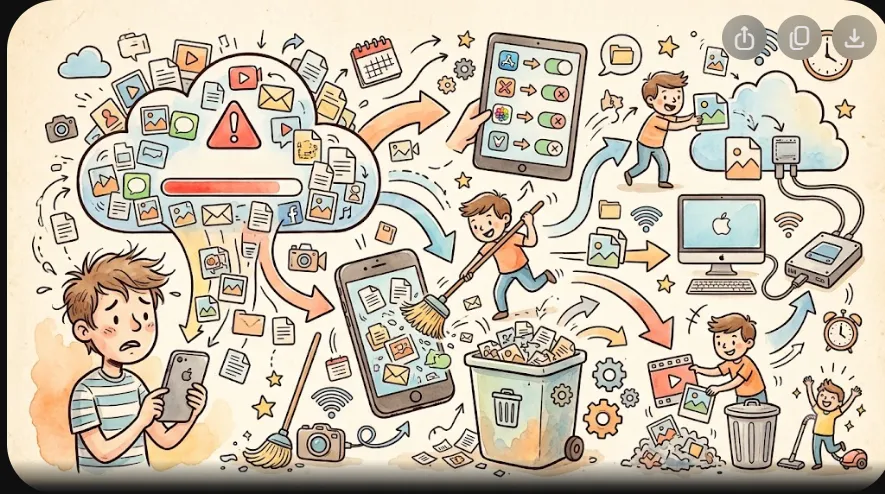
Thông báo "Dung lượng iCloud đầy" đến đúng lúc — ảnh không sao lưu, sao lưu thiết bị thất bại, mail Apple không nhận. Phản xạ của nhiều người là bấm mua gói lớn hơn. Khoan: kiểm tra trước — phần lớn tài khoản iCloud đang "đầy" bởi những thứ không cần giữ: sao lưu của máy đã bán 3 năm trước, video 4K trong album "Gần đây đã xoá" chưa dọn, sao lưu của các app game không chơi nữa. Dọn đúng thứ tự, nhiều người giải phóng 20–50GB mà không tốn một đồng.
Bước 1: Mở bản đồ — biết ai đang chiếm nhà
Cài đặt > [tên bạn] > iCloud > Quản lý dung lượng. Ba mục thường chiếm hơn 90% dung lượng: Ảnh, Sao lưu (Backups), Messages. Ghi ba con số đó ra — mọi bước dưới đây nhắm vào chúng. Đừng mất công dọn mục chiếm 200MB khi mục đầu chiếm 40GB.
Bước 2: Sao lưu của thiết bị đã qua đời — "người vô gia cư"
Quản lý dung lượng > Sao lưu: đây là danh sách mọi thiết bị từng sao lưu vào iCloud. iPhone cũ đã bán, iPad màn vỡ, máy con đã trả — bản sao lưu của chúng vẫn nằm đó, mỗi bản 5–20GB. Xoá bản sao lưu của thiết bị không còn sử dụng — không ảnh hưởng gì tới máy hiện tại của bạn. Đây là bước một cú xoá giải phóng nhiều nhất cho đa số người dùng.
Bước 3: Tối ưu sao lưu của máy đang dùng
Vào bản sao lưu của thiết bị hiện tại > Chọn dữ liệu để sao lưu: danh sách app đang được đưa lên mây mỗi đêm. Giữ những gì cần để khôi phục nhanh (danh bạ, tin nhắn, ghi chú, cài đặt, app chat, authenticator); tắt app game, app có đám mây riêng (Google Photos đã đồng bộ riêng thì không cần iCloud sao lưu thêm), app không dùng. Kết quả: sao lưu gọn hơn, chớp mắt xong mỗi đêm, và khôi phục máy mới nhanh hơn.
Bước 4: Ảnh — mục lớn nhất, cần hiểu cơ chế trước khi xoá
Quan trọng nhất: iCloud Photos đồng bộ hai chiều — xoá ảnh trên iCloud là xoá trên iPhone và ngược lại. Vì vậy dọn ảnh theo quy trình:
- Xoá rác theo album: ảnh chụp màn hình, ảnh trùng (iOS tự gom trong Albums > Duplicates), video sai chạm.
- Dọn album "Gần đây đã xoá" (Recently Deleted): ảnh xoá còn nằm đây 30 ngày, vẫn chiếm dung lượng iCloud. Vào album, chọn xoá tất cả — đây là bước "giải phóng thật" mà nhiều người quên.
- Chọn chế độ lưu trên iPhone: Settings > [tên bạn] > iCloud > Ảnh > Tối ưu dung lượng iPhone — máy chỉ giữ bản nhẹ, bản gốc ở mây. Hợp khi gói iCloud đủ cho kho ảnh.
Bước 5: Messages — cỗ máy tích luỹ thầm lặng
Tin nhắn kèm ảnh, video, file gửi qua iMessage tích luỹ theo năm tháng. Cài đặt > Ứng dụng > Tin nhắn > Giữ tin nhắn: đổi "Vĩnh viễn" thành "1 năm" — tin cũ tự dọn. Muốn giữ nội dung cũ, sao lưu hội thoại quan trọng (Chia sẻ > Lưu) trước. Thêm: mục Messages trong Quản lý dung lượng cho thấy cuộc hội thoại nào nặng nhất — dọn đúng phòng chat nhóm ảnh/video nhiều.
Bước 6: Khi nào mới thật sự mua thêm?
Sau khi dọn, hãy quyết định gói theo nhu cầu thực: kho ảnh gia đình vài trăm GB thì gói lớn là đúng đắn — iCloud Photos là dịch vụ tốt đáng tiền. Nhưng nguyên tắc: mua vì nhu cầu thật, không mua để bù rác. Người dọn xong thường thấy gói 50GB — mức giá một ly cà phê mỗi tháng — là đủ thoải mái cho cá nhân; gói 200GB chia sẻ gia đình cho cả nhà là lựa chọn hiệu quả nhất theo giá mỗi GB.
Thói quen giữ iCloud "thở" thoải mái
- Mỗi quý: xem lại Quản lý dung lượng 5 phút — dọn khi còn nhỏ, đừng chờ báo đỏ.
- Mỗi khi bán/trao đổi thiết bị Apple: xoá sao lưu của thiết bị đó + tắt Find My + xoá khỏi danh sách thiết bị tài khoản.
- Ảnh chụp màn hình: dọn album theo tháng (2 phút) — đừng để thành núi.
iCloud đầy không phải bài toán tiền — nó là bài toán trật tự. Bản đồ dung lượng chỉ chỗ rác; thứ tự dọn ở trên chỉ đường; và thói quen quý định kỳ giữ cho tài khoản của bạn luôn thoáng như ngày đầu.